
 Hrana & Piće
 Pribor za ugostiteljstvo
 Aparati za ugostiteljstvo
 Oprema za ugostiteljstvo
CONNECT HELPCENTER · IMPOSTAZIONI E ASPETTO DEL NEGOZIO
Logo, fotografie e banner
Materiali visivi di qualità consentono una presentazione chiara del brand e dei prodotti. Inviate i materiali originali e il team Connect ne coordinerà l'utilizzo in base al design concordato e alla posizione nella pagina.
Non esiste un'unica dimensione dell'immagine adatta a ogni banner, scheda prodotto e visualizzazione mobile. Prima dell'esportazione finale concordiamo l'utilizzo, le proporzioni e le varianti necessarie.

01 · PREPARAZIONE E VERIFICA
Preparazione del logo
Sono preferibili i file vettoriali originali insieme alle esportazioni web approvate. Preparate le varianti per sfondo chiaro e scuro e le regole relative allo spazio di rispetto indicate nel manuale degli standard. Un logo con sfondo bianco non è sempre adatto a un design scuro.
Non ingrandite un'immagine raster piccola o sfocata aspettandovi un risultato nitido. Se disponete solo di un file originale di bassa qualità, comunicatelo al team Connect per concordare la preparazione di un file appropriato.
ISTRUZIONI PER IL CARICAMENTO · PROFILO DEL VENDITORE
Come caricare il logo del venditore e il logo per fatture ed e-mail
Entrambi i loghi vengono modificati nel profilo della propria azienda, ma hanno campi e file separati. Il caricamento dell'immagine per la visualizzazione pubblica non sostituisce automaticamente l'immagine destinata a fatture e messaggi correlati.
- 01
Apri il profilo della tua azienda
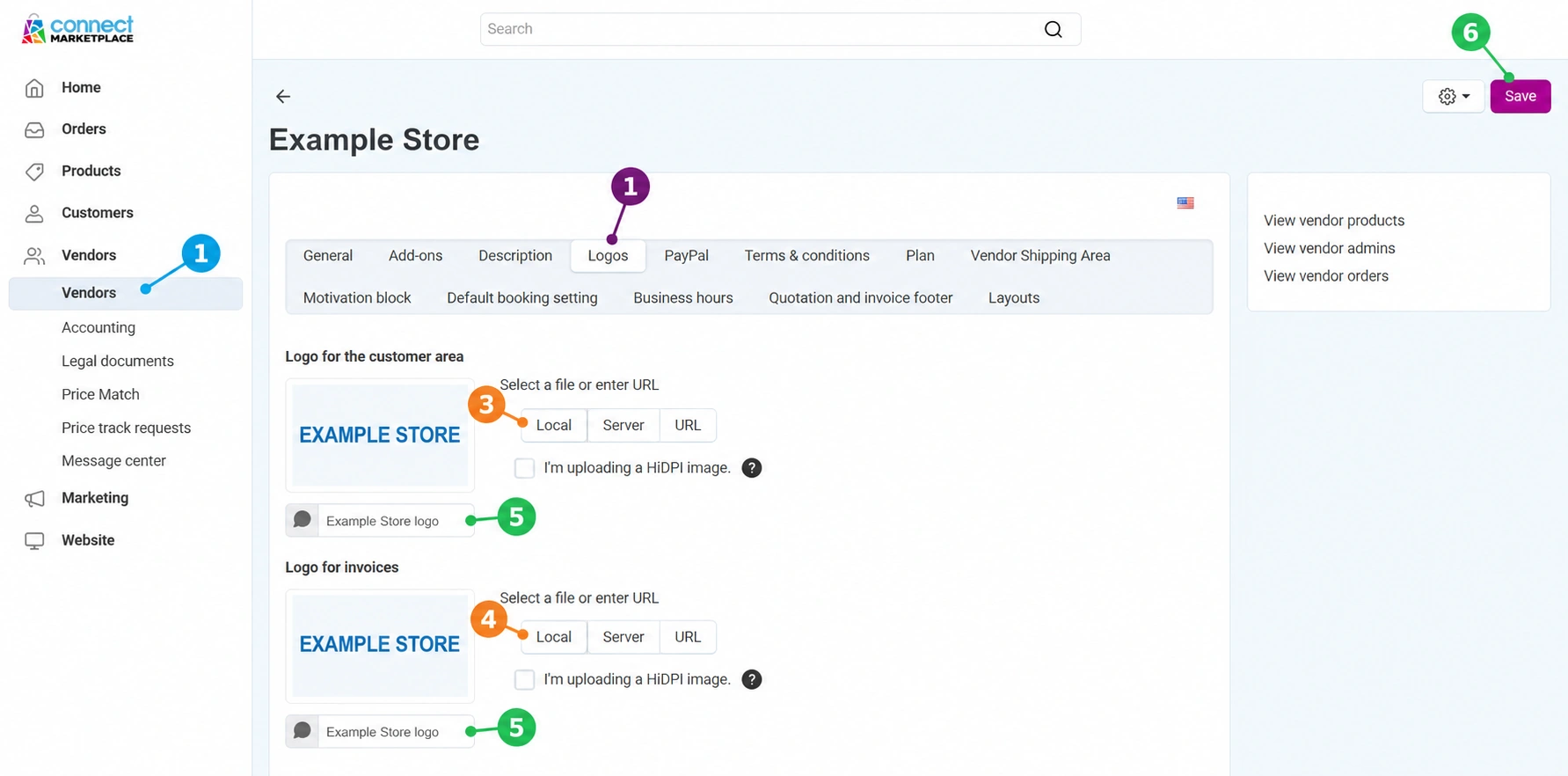
Nell'amministrazione apri Fornitori → Fornitori, seleziona la tua azienda se viene visualizzato un elenco, quindi la scheda Loghi. Verifica di modificare il venditore corretto.
- 02
Prepara i file approvati
Utilizza il logo definitivo tratto dal manuale degli standard. Per il caricamento, prepara un'esportazione web di alta qualità; il formato PNG è pratico quando serve uno sfondo trasparente. Per fatture ed e-mail, scegli una variante chiaramente visibile sullo sfondo del documento o del messaggio. Conserva i file vettoriali originali per la preparazione e i futuri adattamenti.
Logo per area clienti
Questo è il logo del venditore per la visualizzazione pubblica o lato cliente. Accanto a questo campo seleziona Locale, individua il file sul computer e selezionalo. Verifica di aver scelto la versione corretta e che il file sia associato proprio a questo campo.
Se cambi solo questo logo, lascia invariata l'altra immagine. Verifica l'aspetto in base al design concordato del negozio.
Logo per fatture
In questo campo separato carica il logo destinato alle fatture e ai modelli e-mail che utilizzano il logo del venditore. Fai nuovamente clic su Locale accanto a questo campo e seleziona il file appropriato.
Puoi utilizzare lo stesso logo approvato o una sua variante adattata a documenti e messaggi. È importante che l'immagine sia leggibile anche a dimensioni ridotte e che sia adatta allo sfondo del modello.
- 05
Verifica la descrizione dell'immagine
Sotto l'anteprima del logo si trova il campo Testo/Titolo alternativo. Inserisci un nome breve e significativo, ad esempio il nome della tua azienda o del tuo brand. La descrizione deve corrispondere al logo effettivo, senza una serie di parole chiave non correlate.
- 06
Salva i loghi selezionati
Controlla entrambi i campi e fai clic sul pulsante superiore Salva. La semplice selezione del file non conferma definitivamente il salvataggio. Se il sistema segnala un file, una dimensione o un campo obbligatorio non accettabile, segui il messaggio e verifica nuovamente i dati inseriti.
- 07
Riapri la scheda e verifica il risultato
Verifica che, dopo averla riaperta, vengano visualizzate le immagini previste. Controlla il logo pubblico nella pagina appropriata del venditore e il logo per le fatture nella visualizzazione del documento corrispondente. Per l'intestazione dell'e-mail, concorda un test del messaggio pertinente prima di concludere che l'applicazione sia corretta.
L'applicazione del logo nell'e-mail dipende dal modello e dal contesto del messaggio. Alcuni messaggi centrali del marketplace utilizzano l'identità visiva dello storefront. Se il logo previsto non viene visualizzato, indica all'assistenza il tipo di documento o messaggio e il venditore, così potremo verificare il modello appropriato; il test non dovrebbe avviare un ordine reale non necessario.
Se il caricamento o la visualizzazione non riescono
- Verifica di aver selezionato l'immagine nel campo corretto e di aver salvato la modifica.
- Controlla che il file supporti la trasparenza necessaria e che la sorgente sia sufficientemente di alta qualità.
- Verifica l'eventuale messaggio relativo alla dimensione o al formato del file consentiti.
- Se i pulsanti o la scheda non sono disponibili, chiedi al supporto Connect di verificare i permessi.
02 · PREPARAZIONE E VERIFICA
Foto e banner promozionali
Inviate foto nitide in cui il soggetto sia chiaramente visibile e per le quali disponiate dei diritti di pubblicazione. Indicate a quale prodotto, categoria o campagna appartengono e, se necessario, segnalate il soggetto principale che deve rimanere nell'inquadratura.
Per i banner fornite l'obiettivo della campagna, il link di destinazione, il testo finale e il periodo di pubblicazione. Non posizionate il testo e i dettagli importanti vicino al bordo; schermi diversi possono richiedere un ritaglio diverso o una versione mobile separata.
03 · PREPARAZIONE E VERIFICA
Formato, accessibilità e velocità di visualizzazione
Per le foto si utilizzano formati ottimizzati per il web come JPEG e WebP, mentre la trasparenza può richiedere un formato appropriato come PNG. Concordiamo il formato finale e l'elaborazione in base al contesto di utilizzo. Conservate i file originali separatamente dalle esportazioni ottimizzate.
Il nome del file deve descriverne il contenuto. Il testo alternativo deve trasmettere brevemente l'informazione importante dell'immagine, senza accumulare parole chiave. Mantenete nel testo della pagina anche le condizioni importanti dell'offerta e le istruzioni, affinché non siano disponibili solo nell'immagine.
Ordine di lavoro consigliato
Raccogliete materiali originali di qualità.
Indicate l'utilizzo, la campagna e il soggetto principale.
Concordate dimensioni e varianti con il team Connect.
Verificate l'utilizzo finale su schermi diversi.
Checklist per questo argomento
- Sono stati confermati i diritti di pubblicazione di foto e grafiche.
- Il logo dispone dei file originali e delle varianti appropriate.
- Sono note la posizione, le proporzioni e l'obiettivo di ogni banner.
- Sono stati forniti il testo finale, il link e il periodo della campagna.
- Il ritaglio è stato verificato su computer e dispositivo mobile.
L'aspetto dell'amministrazione e la disponibilità dei campi dipendono dal vostro account, dal tema e dai servizi attivati. Le modifiche di design e tecniche vengono eseguite dal team Connect in base all'ambito concordato. Se l'utilizzo di un'impostazione non è chiaro, richiedete una verifica prima di modificarla.
Domande frequenti
Posso utilizzare la stessa immagine ovunque?
La stessa fonte può spesso essere utilizzata, ma il ritaglio finale e le dimensioni dipendono dalla posizione. Verificate la leggibilità e il soggetto sul dispositivo mobile.
Devo inviare file già compressi?
Inviate un file originale di qualità e indicate cosa è già stato elaborato. Una compressione ripetuta e aggressiva può ridurre inutilmente la qualità.
CONTINUATE CON LA PREPARAZIONE