

 Hrana & Piće
 Pribor za ugostiteljstvo
 Aparati za ugostiteljstvo
 Oprema za ugostiteljstvo
CONNECT HELPCENTER · PROIZVODI I KATALOG
Razumijte raspored svoje stranice proizvoda.
Kartica izgleda prikazuje raspored blokova stranice proizvoda i vezu s odabranim izlogom. Connect tim priprema dizajn, predloške i izmjene kako bi stranice ostale usklađene.
Prije početka
Pripremite proizvod, izlog i opis željene izmjene. Predložak detalja proizvoda na kartici Općenito i raspored blokova na kartici Izgledi povezani su dijelovi prikaza, ali nisu isto polje.
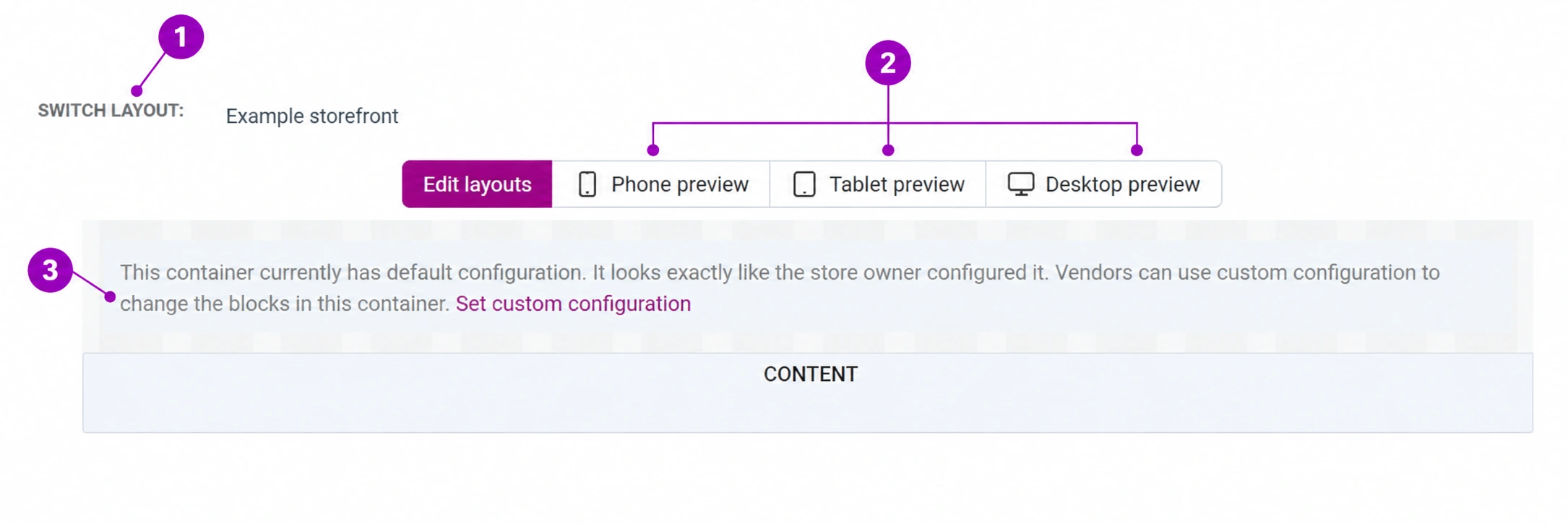
Screenshotovi koriste englesko sučelje i ogledne podatke. Numerirane oznake povezuju sliku s hrvatskim objašnjenjima. Klikom na sliku otvarate veći prikaz. Dostupnost pojedinih polja ovisi o vrsti proizvoda i ovlastima vašeg računa.
Postupak korak po korak
- 1
Otvorite Izglede i provjerite kontekst
U uređivanju proizvoda odaberite Izgledi. U odabiru izgleda provjerite trgovinu odnosno izlog. Na slici je naziv zamijenjen oglednim primjerom. Pogrešan kontekst može pokazivati raspored druge trgovine.
- 2
Pregledajte uređaje
Kontrole za telefon, tablet i računalo služe provjeri rasporeda na različitim veličinama. Pregled u administraciji dopunite stvarnom javnom stranicom; raspored blokova nije potpuna simulacija kupčeva uređaja.
- 3
Pročitajte poruku o zadanoj konfiguraciji
Zadana konfiguracija znači da proizvod koristi zajednički raspored. Prazan ili sažet prikaz uređivača nije dokaz da javna stranica nema sadržaja. Gumb za prilagođenu konfiguraciju stvara zaseban način upravljanja tim dijelom; nemojte ga pokretati samo radi pregleda.
- 4
Za izmjenu pripremite konkretan zahtjev
Connect timu navedite što treba dodati ili premjestiti, mjesto u odnosu na cijenu, opis ili galeriju, izlog i vrijedi li promjena za jedan ili više proizvoda. Priložite konačan tekst, sliku i odredišnu poveznicu. Ne uređujte zajedničke blokove naslijepo.
- 5
Provjerite predložak detalja proizvoda
Na općim podacima može biti odabran naslijeđeni ili poseban predložak, primjerice za nekretninu ili B2B prikaz. Izbor uskladite s vrstom ponude i Connect dizajnom. Promjena predloška ne popunjava automatski nedostajuće podatke proizvoda.
- 6
Potvrdite javni prikaz nakon izvedbe
Provjerite naslov, galeriju, cijenu, opcije, značajke, dokumente i glavni gumb kupnje na računalu i mobitelu. Za nedostajući element provjeravaju se sadržaj, aktivacija i konfiguracija, a ne samo prisutnost naziva bloka u administraciji.
Provjera nakon spremanja
- Pregled se odnosi na pravi izlog i proizvod.
- Izmjena je usklađena s Connect timom i predloškom.
- Sadržaj i glavni kupovni koraci pregledani su na mobitelu.