

 Hrana & Piće
 Pribor za ugostiteljstvo
 Aparati za ugostiteljstvo
 Oprema za ugostiteljstvo
CONNECT HELPCENTER · NARUDŽBE I KUPCI
Message Center: razgovori s kupcima i Connect administracijom
Držite dogovore uz pravi razgovor i narudžbu. Pronađite poruku, provjerite kontekst, odgovorite jasno i provjerite je li odgovor stvarno spremljen u povijesti.
Snimke koriste englesko sučelje i ogledne podatke. Brojevi povezuju mjesta na slici s hrvatskim uputama. Kliknite sliku za veći prikaz. Stvarne narudžbe i podaci kupaca nisu mijenjani radi demonstracije.
Odaberite pravi kanal komunikacije
Za kupce otvorite Kupci → Message Center. Za razgovore s Connect administracijom otvorite Prodavatelji → Message Center. Bočni izbor korisničke i administratorske komunikacije razlikuje te dvije vrste razgovora. Odgovor kupcu ne šaljite u administratorski predmet i obrnuto.
Popis prikazuje razgovore, predmet, sudionika i datum, a oznaka nepročitanog pomaže pronaći nove poruke. Pretražite kupca i razdoblje; napredne filtre koristite prema potrebi. Otvorite odgovarajući broj razgovora. Samo otvaranje može promijeniti oznaku pročitanosti, pa za odgovor trebate pregledati i sadržaj.
Od čitanja poruke do provjere poslanog odgovora
Na snimci su sudionici, poruke i iznosi zamijenjeni engleskim oglednim podacima. Nijedna poruka nije poslana stvarnom kupcu radi izrade uputa.
- 01
Potvrdite razgovor i primatelja
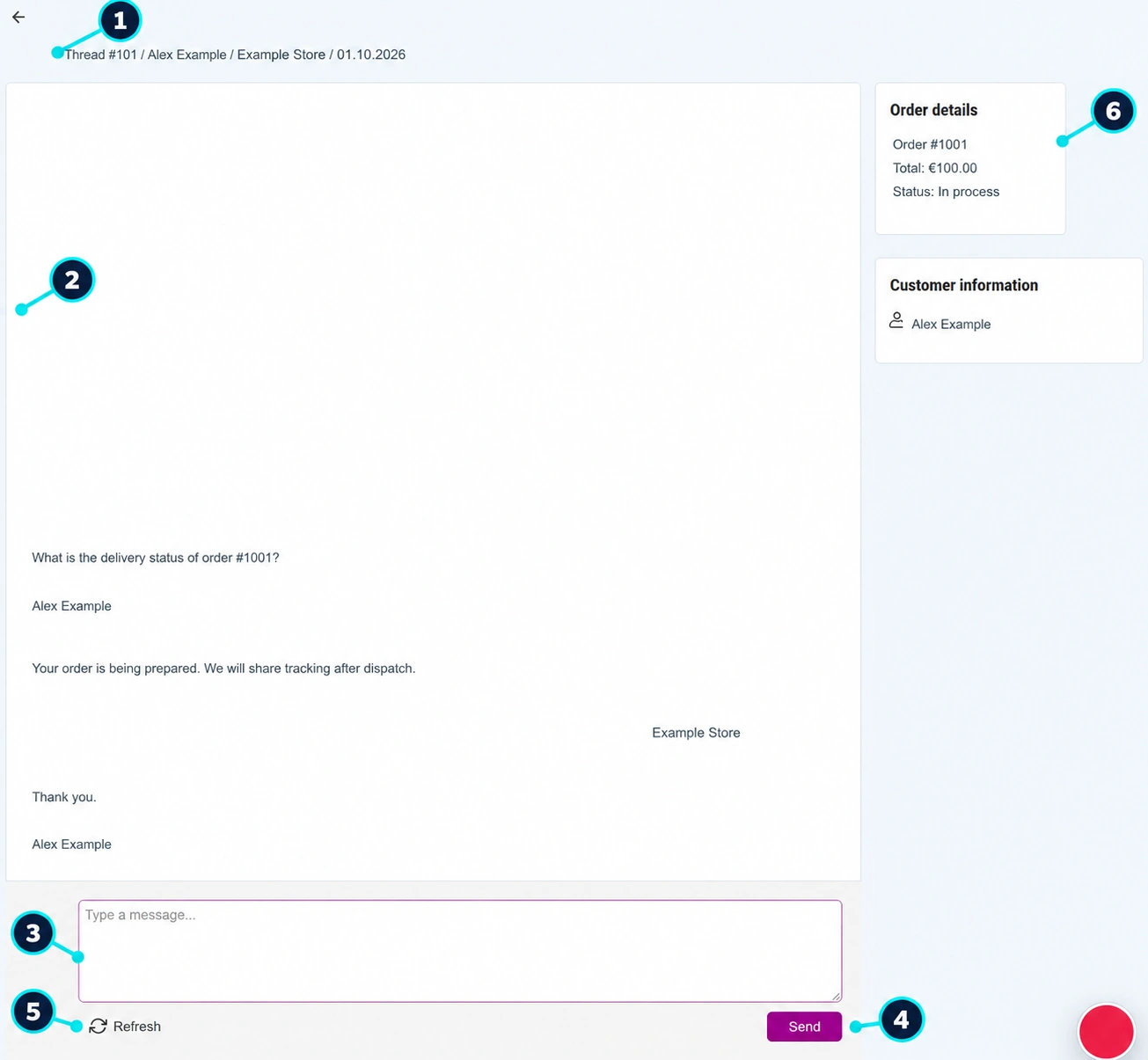
Zaglavlje (1) provjerite prije pisanja. Slična imena ili više kupnji istog kupca nisu dovoljan dokaz da ste u pravom predmetu.
- 02
Pročitajte cijelu povijest
Razgovor (2) pregledajte redom. Uzmite u obzir posljednju poruku i ranije obećane rokove kako kupcu ne biste poslali proturječan odgovor.
- 03
Napišite konkretan odgovor
U polje poruke (3) unesite odgovor, broj relevantne narudžbe i sljedeći korak. Ako čekate dodatni podatak, jasno navedite što kupac treba dostaviti i što ćete zatim napraviti.
- 04
Provjerite i pošaljite
Gumb Pošalji (4) šalje poruku u ovaj razgovor. Prije klika provjerite tekst, primatelja, cijenu i rok koji obećavate. To nije spremanje interne bilješke.
- 05
Provjerite da je odgovor dodan
Nakon slanja provjerite novi zapis u povijesti. Osvježi (5) koristite za dohvat aktualnih poruka; ako se odgovor ne vidi, najprije provjerite poruku sustava i povijest prije ponovnog slanja.
- 06
Usporedite povezanu narudžbu
Bočni podaci (6) prikazuju narudžbu i kupca kada je razgovor s njima povezan. Otvorite narudžbu za aktualnu obradu; tekst poruke sam po sebi ne mijenja cijenu, status, dostavu ili naplatu.
Kako sastaviti koristan odgovor
- Odgovorite na konkretno pitanje prije općenitih objašnjenja.
- Navedite provjeren podatak: rok, broj pošiljke, odluku ili što još treba provjeriti.
- Odvojite ono što je već izvršeno od onoga što tek planirate.
- Navedite jasan sljedeći korak i realan rok povratne informacije.
- Ne tražite lozinke ili pune kartične podatke. Na slikama uklonite osobne podatke koji nisu potrebni za predmet.
Razgovor s administratorima
- 01
Otvorite administratorsku komunikaciju
Koristite kanal pod Prodavateljima ili odgovarajući bočni izbor. Provjerite da je sugovornik Connect administracija.
- 02
Navedite kontekst
Pošaljite broj narudžbe/proizvoda/zahtjeva, točan korak i vidljivu poruku pogreške. Umjesto opisa ne radi napišite što ste očekivali i što se dogodilo.
- 03
Nastavite postojeći predmet
Ako se poruka odnosi na isti problem, odgovorite u postojećem razgovoru. Time ostaje sačuvan kontekst i prethodne upute.
- 04
Provjerite rješenje
Nakon odgovora tima provjerite opisani korak i javite rezultat. Ako je potrebna zasebna evidencija podrške, koristite upute za dobivanje pomoći.
Poruke i stvarna obrada su povezani, ali odvojeni
Dogovorenu promjenu provedite i u odgovarajućem modulu: isporuke, otkazivanja, ponude ili RMA. Poruka da je narudžba poslana ne stvara isporuku niti Tracking ID.
Poruka u povijesti potvrđuje da je spremljena u sustavu. Dostava e-mail obavijesti i čitanje poruke od strane primatelja zasebne su stvari; nemojte ih zaključivati iz samog klika na Pošalji. Ako nema razgovora, nemojte stvarati nepovezanu testnu narudžbu; koristite dostupni kontakt ili podršku za konkretni predmet.